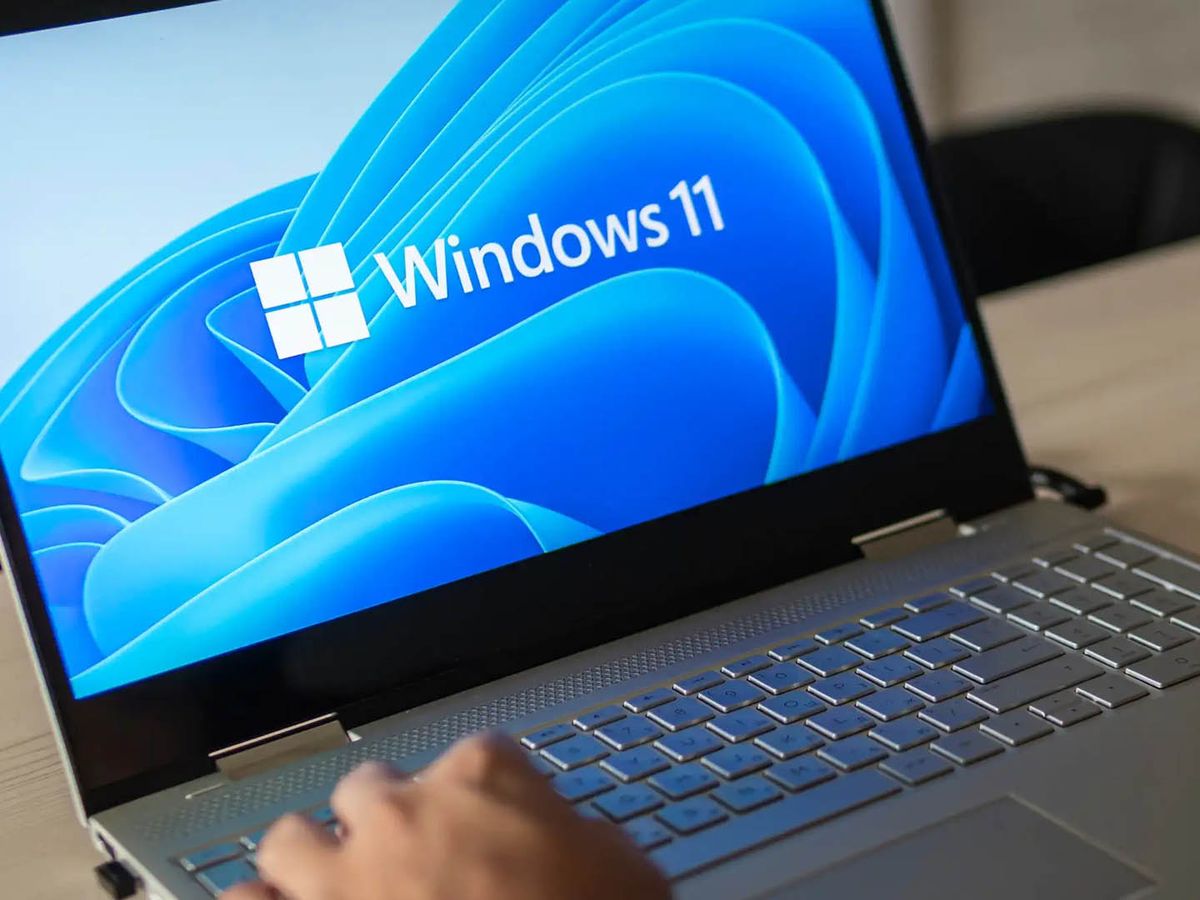
W tym artykule opisujemy realny przypadek z naszego serwisu laptopów, w którym klawiatura przestała działać po aktualizacji Windows. Problem okazał się typowy dla konfliktu sterownika HID (Human Interface Device), a jego rozwiązanie nie wymagało żadnej wymiany części.
Objawy zgłoszone przez klienta
Do serwisu trafił laptop, w którym po automatycznej aktualizacji systemu Windows 11 przestała działać wbudowana klawiatura. Co ważne, pozostałe elementy działały prawidłowo:
- touchpad działał bez problemu
- zewnętrzna klawiatura USB działała poprawnie
- system uruchamiał się normalnie
- problem występował już na ekranie logowania
Na pierwszy rzut oka mogło to wyglądać jak uszkodzenie taśmy klawiatury lub samego modułu klawiatury. Jednak dalsza diagnostyka wykazała, że problem leży po stronie systemu.
Pierwszy etap diagnozy – wykluczenie usterki sprzętowej
W przypadku takich zgłoszeń zawsze zaczynamy od sprawdzenia, czy problem występuje poza systemem operacyjnym. W tym celu wykonaliśmy test BIOS.
W BIOS klawiatura działała poprawnie, co jednoznacznie wykluczyło uszkodzenie fizyczne. Oznacza to, że problem nie dotyczył hardware’u, lecz systemu Windows lub sterowników.
To bardzo ważny krok, ponieważ pozwala uniknąć niepotrzebnej wymiany części, która w tym przypadku byłaby całkowicie zbędna.
Analiza systemu – gdzie pojawił się problem
Po uruchomieniu systemu i analizie Menedżera urządzeń zauważyliśmy nieprawidłowości w sekcji urządzeń HID oraz klawiatur.
Windows po aktualizacji automatycznie zainstalował uniwersalny sterownik HID, który nadpisał sterownik producenta laptopa. W efekcie system błędnie przypisał urządzenie wejściowe.
W praktyce oznacza to, że klawiatura była wykrywana przez system, ale nie reagowała na żadne polecenia.
Dlaczego dochodzi do konfliktu HID?
Konflikt sterownika HID najczęściej pojawia się po większych aktualizacjach systemu Windows. System próbuje automatycznie dobrać sterowniki, które nie zawsze są kompatybilne z konkretnym modelem laptopa.
W efekcie może dojść do sytuacji, w której:
- sterownik producenta zostaje nadpisany
- system instaluje uniwersalną wersję HID
- urządzenie wejściowe przestaje reagować
- brak jest widocznego błędu w systemie
To właśnie brak wyraźnego komunikatu błędu sprawia, że użytkownicy często błędnie diagnozują problem jako uszkodzenie sprzętowe.
Proces naprawy krok po kroku
W tym przypadku zastosowaliśmy standardową procedurę przywracania poprawnej pracy urządzeń wejściowych:
1. Usunięcie urządzeń z Menedżera urządzeń
Odinstalowano wszystkie wpisy w sekcjach „Klawiatury” oraz „Urządzenia interfejsu HID”. Dodatkowo usunięto powiązane sterowniki.
2. Restart systemu
Po restarcie Windows próbował ponownie zainstalować urządzenia, jednak tym razem wymagana była ręczna kontrola procesu.
3. Instalacja sterownika producenta
Pobrano dedykowany sterownik ze strony producenta laptopa i zainstalowano go ręcznie, aby uniknąć ponownego nadpisania przez Windows Update.
4. Blokada automatycznych aktualizacji sterowników
Aby zapobiec powrotowi problemu, wyłączono automatyczną instalację sterowników dla urządzeń HID.
Efekt naprawy
Po wykonaniu wszystkich kroków klawiatura zaczęła działać natychmiast. System poprawnie rozpoznał urządzenie, a wszystkie klawisze reagowały bez opóźnień.
Cały proces naprawy trwał około 30–60 minut i nie wymagał żadnej ingerencji w sprzęt.
Najczęstsze błędy użytkowników
W podobnych przypadkach użytkownicy często popełniają te same błędy:
- natychmiastowa wymiana klawiatury bez diagnozy
- reinstalacja systemu bez sprawdzenia BIOS
- ignorowanie aktualizacji sterowników
W rzeczywistości w większości przypadków problem nie leży w sprzęcie, lecz w oprogramowaniu.
Wnioski
Brak działania klawiatury po aktualizacji systemu Windows bardzo często wynika z konfliktu sterowników HID. Jest to problem systemowy, który można skutecznie naprawić bez wymiany części.
Kluczowe jest prawidłowe rozpoznanie źródła usterki – dopiero wtedy można dobrać odpowiednią metodę naprawy.
Kiedy zgłosić się do serwisu?
Warto skorzystać z pomocy serwisu, jeśli:
- klawiatura przestała działać po aktualizacji systemu
- zewnętrzna klawiatura działa poprawnie
- problem pojawił się nagle bez uszkodzenia mechanicznego
- reset systemu nie rozwiązuje problemu
W takich przypadkach szybka diagnoza pozwala uniknąć niepotrzebnych kosztów i przywrócić sprawność laptopa w krótkim czasie.
Jeśli masz podobny problem z laptopem, warto zacząć od diagnozy – często rozwiązanie jest prostsze, niż się wydaje.
Sprawdź nasz serwis laptopów w Warszawie: NaprawaLaptopaWarszawa.pl